RDS CAL erklärt: Benutzer oder Gerät, Lizenzserver, Versionen
Veröffentlicht am 23.10.2026 · Aktualisiert am 23.10.2026
Eine RDS CAL (Remote Desktop Services Client Access License) braucht jeder Benutzer und jedes Gerät, das sich mit einem Remotedesktop-Sitzungshost unter Windows Server verbindet. Sie kommt zur Windows Server CAL hinzu, wird je Benutzer oder je Gerät gekauft und von einem Lizenzserver ausgegeben. Ohne Lizenzserver läuft ein Sitzungshost 120 Tage, danach weist er Verbindungen ohne gültige RDS CAL ab. Dieser Beitrag erklärt die zwei Modelle, den Lizenzserver, die Versionsregel und was bei gebrauchten RDS CALs gilt.
Inhalt
- Was eine RDS CAL ist und wann sie nötig wird
- Benutzer-CAL oder Geräte-CAL bei RDS
- Der Lizenzserver: Rolle, Aktivierung, Kulanzfrist
- Welche RDS CAL zu welchem Server passt
- Was ohne RDS CAL geht
- Azure Virtual Desktop und Dienstleister
- Gebrauchte RDS CALs kaufen
- Häufige Fragen
Was eine RDS CAL ist und wann sie nötig wird
Microsoft formuliert die Regel in einem Satz: Jeder Benutzer und jedes Gerät, das sich mit einem Remote Desktop Services Sitzungshost oder einem Azure Virtual Desktop Sitzungshost unter Windows Server verbindet, braucht eine RDS CAL. Gemeint ist der klassische Terminalserver, auf dem Benutzer eine grafische Sitzung mit Desktop oder Anwendungen öffnen.
Die RDS CAL ersetzt die Windows Server CAL nicht, sie kommt hinzu. Die Lizenzbedingungen für Windows Server 2025 verlangen zusätzlich zur Windows Server CAL die passende Version der Remote Desktop Services CAL für jeden Benutzer oder jedes Gerät, das die Remotedesktopdienste direkt oder indirekt nutzt oder über die Serversoftware eine grafische Oberfläche hostet. Microsoft nennt das eine Additive CAL: Sie muss zusätzlich zur Basis-CAL lizenziert werden. Wie Sie die Basis-CALs zählen, steht in Windows Server CAL: Benutzer- oder Geräte-CAL.
Für die Produkte selbst führen die Product Terms für Windows Server 2025 drei Zugriffslizenzen: die Windows Server 2025 CAL, die Windows Server 2025 Remote Desktop Services CAL (als Geräte- und Benutzerlizenz) und den Windows Server 2025 Remote Desktop Services External Connector.
Benutzer-CAL oder Geräte-CAL bei RDS
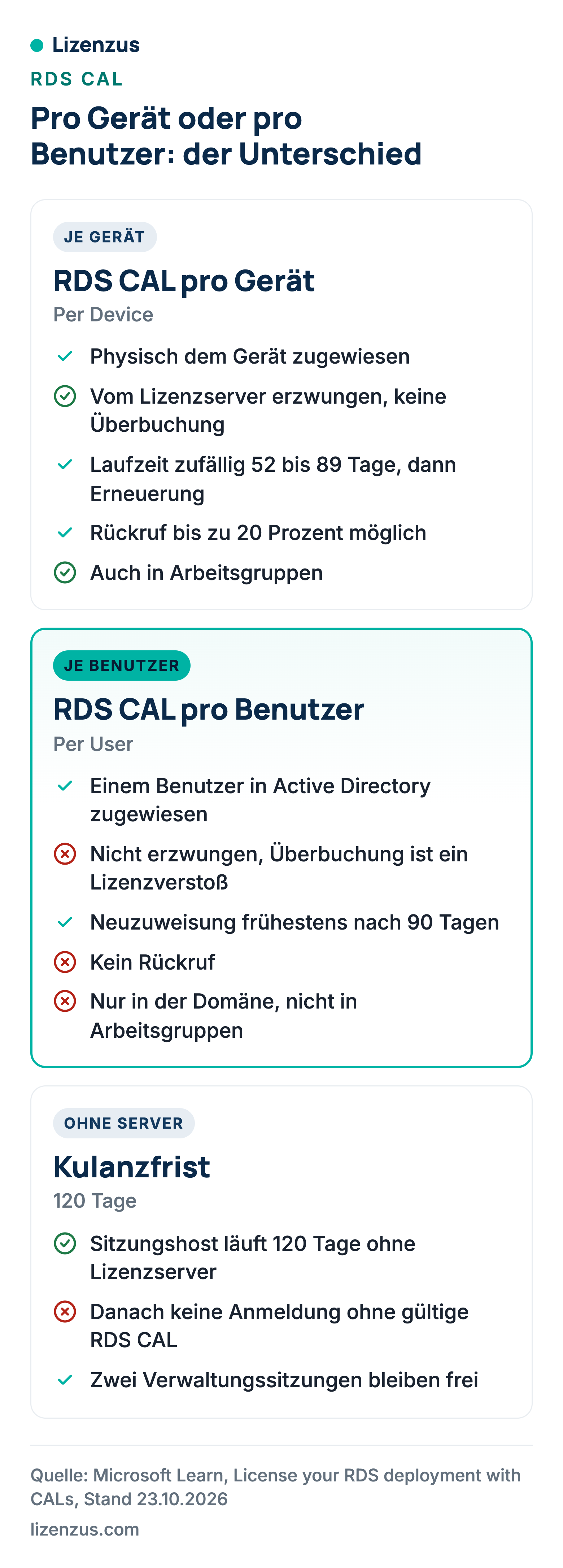
Es gibt zwei Arten von RDS CALs: pro Gerät und pro Benutzer. Welche Sie brauchen, hängt davon ab, wie Ihre Benutzer oder Geräte auf den Sitzungshost zugreifen. Microsoft gibt dazu eine klare Faustregel: Das Gerätemodell passt, wenn zwei oder mehr Schichten dieselben Rechner nutzen; das Benutzermodell passt, wenn jeder Benutzer eigene Windows-Geräte hat.
| Merkmal | RDS CAL pro Gerät | RDS CAL pro Benutzer |
|---|---|---|
| Zuweisung | physisch an jedes Gerät | an einen Benutzer in Active Directory |
| Durchsetzung | vom Lizenzserver erzwungen, keine Überbuchung möglich | nicht erzwungen, Überbuchung ist ein Verstoß gegen die Lizenzbedingungen |
| Erste Verbindung | temporäre CAL, ohne Vorrat 90 Tage gültig | Lizenz wird dem Benutzer zugeordnet |
| Laufzeit | zufällig 52 bis 89 Tage, Erneuerung sieben Tage vor Ablauf | Anzeige 60 Tage, Neuzuweisung frühestens nach 90 Tagen |
| Rückruf | bis zu 20 Prozent der CALs | kein Rückruf |
| Arbeitsgruppe | möglich | nicht unterstützt, nur in der Domäne |
Der Unterschied in der Durchsetzung ist der wichtigste Punkt für die Praxis. Bei Benutzer-CALs stellt der Lizenzserver jedem Benutzer eine Lizenz aus, ohne den Bestand zu prüfen. Microsoft sagt ausdrücklich: Es liegt in der Verantwortung des Administrators, dass alle Benutzer gültige Lizenzen haben. Wer 60 Benutzer-CALs besitzt und 80 Benutzer anmeldet, bekommt keine Fehlermeldung, aber einen Lizenzverstoß. Eine Liste der Benutzer gegen den Bestand ist deshalb Pflicht, auch für die Vorbereitung auf ein Lizenzaudit.
Der Lizenzserver: Rolle, Aktivierung, Kulanzfrist
RDS CALs werden nicht auf dem Sitzungshost eingetragen, sondern auf einem Remote Desktop Licensing Server. Er installiert, stellt aus und verfolgt die CALs; der Sitzungshost fordert sie dort an. Voraussetzung ist ein Windows Server mit dem Rollendienst Remote Desktop Licensing. Der Lizenzserver muss mindestens die Windows-Server-Version der CALs haben, die er verwaltet: RDS CALs für Windows Server 2022 lassen sich auf einem Lizenzserver mit 2022 oder neuer installieren, RDS CALs für 2025 aber nicht auf einem Lizenzserver mit 2022.
Der Ablauf in drei Schritten:
- Rolle installieren: den Rollendienst Remote Desktop Licensing samt Verwaltungswerkzeugen auf einem Windows Server einrichten.
- Lizenzserver aktivieren: im Remote Desktop Licensing Manager, automatisch über das Internet (ausgehend über TCP-Port 443 zum Microsoft Clearinghouse), per Webbrowser oder per Telefon.
- CALs installieren: ebenfalls im Licensing Manager, mit dem Lizenzcode oder der Vertragsnummer aus dem Kauf.
Bis das steht, hilft die Kulanzfrist: 120 Tage lang braucht ein Sitzungshost keinen Lizenzserver. Nach Ablauf müssen Clients eine gültige RDS CAL vom Lizenzserver haben, sonst können sie sich nicht mehr in einer Remotesitzung anmelden. Ein Lizenzserver kann CALs über Domänen und Gesamtstrukturen hinweg ausgeben, auch in Arbeitsgruppen; dort sind aber nur Geräte-CALs möglich, weil die Benutzerverfolgung in Arbeitsgruppen nicht unterstützt wird.
Welche RDS CAL zu welchem Server passt
Für RDS CALs gilt dieselbe Versionsregel wie für Windows Server CALs: Neuere CALs gelten für ältere Sitzungshosts, ältere CALs nicht für neuere. Microsofts Beispiel: Mit RDS CALs für Windows Server 2022 verbinden Sie sich mit Sitzungshosts unter 2022 oder früher, nicht mit einem Sitzungshost unter 2025.
| Sitzungshost | RDS CAL 2025 | RDS CAL 2022 | RDS CAL 2019 | RDS CAL 2016 |
|---|---|---|---|---|
| Windows Server 2025 | ja | nein | nein | nein |
| Windows Server 2022 | ja | ja | nein | nein |
| Windows Server 2019 | ja | ja | ja | nein |
| Windows Server 2016 | ja | ja | ja | ja |
Für die Planung heißt das: Wer heute einen Terminalserver mit Windows Server 2019 betreibt und 2025 als nächste Version plant, braucht RDS CALs der Version 2025, die alten 2019er bleiben für den alten Host gültig. Die Serverlizenz selbst ist davon getrennt; die Kernregeln stehen in Windows Server 2025 Lizenzierung.
Was ohne RDS CAL geht
Zwei gleichzeitige Remoteverbindungen zur Verwaltung sind ohne RDS CAL erlaubt; das ist der Remotedesktop für Administratoren, den jeder Windows Server mitbringt. Für mehr als zwei Verwaltungsverbindungen oder für Benutzersitzungen sind der Rollendienst Remotedesktop-Sitzungshost und RDS CALs nötig.
Windows Server Essentials ist kein Terminalserver: Laut Lizenzierungsleitfaden wird nur der Rollendienst RD Gateway unterstützt, andere RDS-Rollendienste einschließlich des Sitzungshosts nicht.
Für externe Benutzer gibt es den RDS External Connector. Zusätzliche External-Connector-Lizenzen müssen, wie Additive CALs, zusätzlich zur Basislizenz zugewiesen werden. Für die eigene Belegschaft bleiben RDS CALs der Weg.
Azure Virtual Desktop und Dienstleister
Für Azure Virtual Desktop hängt die Lizenz vom Betriebssystem des Sitzungshosts ab. Läuft der Sitzungshost unter Windows Server, verlangt Microsoft eine RDS CAL mit Software Assurance (pro Benutzer oder pro Gerät) oder eine RDS User Subscription License. Läuft er unter Windows 10 oder 11 Enterprise, genügt eine Benutzerlizenz wie Microsoft 365 E3, E5, Business Premium, Windows Enterprise E3 oder E5 oder Windows VDA pro Benutzer. Die nutzungsbasierte Abrechnung für externe Benutzer steht für Windows-Server-Sitzungshosts nicht zur Verfügung.
Dienstleister, die Remotedesktop als Service anbieten, lizenzieren über das Services Provider License Agreement (SPLA) mit RDS Subscriber Access Licenses für alle eindeutigen Benutzer je Monat, nicht nach gleichzeitigen Sitzungen.
Gebrauchte RDS CALs kaufen
RDS CALs aus Volumenlizenzverträgen sind unbefristete Lizenzen und dürfen in der EU weiterverkauft werden. Grundlage ist der Erschöpfungsgrundsatz aus Artikel 4 Absatz 2 der Richtlinie 2009/24/EG, den der Europäische Gerichtshof im Urteil C-128/11 bestätigt hat: Nach dem Erstverkauf in der Union mit Zustimmung des Rechtsinhabers kann dieser dem Weiterverkauf nicht mehr widersprechen, auch nicht mit vertraglichen Verboten; der Vorbesitzer muss seine Kopie unbrauchbar machen.
Beim Kauf zählen drei Dinge: die Version (sie muss zum Sitzungshost passen, siehe Tabelle), das Modell (Benutzer oder Gerät, nach der Faustregel oben) und die Nachweise: Erstverkauf im Europäischen Wirtschaftsraum (EWR), Erklärung des Vorbesitzers, lückenlose Erwerbskette. Die Lizenz installieren Sie dann wie jede andere RDS CAL über den Licensing Manager. Den rechtlichen Hintergrund erklärt Rechtssicherheit bei gebrauchter Software.
Häufige Fragen
Was ist eine RDS CAL?
Die Zugriffslizenz für die Remotedesktopdienste von Windows Server. Jeder Benutzer oder jedes Gerät, das eine Sitzung auf einem Sitzungshost öffnet, braucht sie, zusätzlich zur Windows Server CAL.
Brauche ich eine RDS CAL zusätzlich zur Windows Server CAL?
Ja. Die Windows Server CAL deckt den Zugriff auf die Serverdienste, die RDS CAL die Remotedesktopdienste. Microsoft führt die RDS CAL als Additive CAL, die zur Basis-CAL hinzukommt.
Wie aktiviere ich RDS CALs?
Sie aktivieren nicht die CALs, sondern den Lizenzserver: Rollendienst Remote Desktop Licensing installieren, im Licensing Manager aktivieren (automatisch über Port 443, per Browser oder Telefon), dann die CALs mit Lizenzcode oder Vertragsnummer installieren.
Wie lange läuft ein Terminalserver ohne Lizenzserver?
120 Tage. Danach müssen Clients eine gültige RDS CAL vom Lizenzserver haben, sonst scheitert die Anmeldung in der Remotesitzung.
Gilt eine RDS CAL 2022 für einen Server 2025?
Nein. Ältere RDS CALs gelten nicht für neuere Sitzungshosts. Eine RDS CAL 2025 gilt dagegen für Sitzungshosts mit 2025, 2022, 2019 und 2016.
Warum bekomme ich bei Benutzer-CALs keine Warnung, wenn Lizenzen fehlen?
Weil das Benutzermodell nicht erzwungen wird. Der Lizenzserver stellt jedem Benutzer eine Lizenz aus, und der Administrator ist dafür verantwortlich, dass der Bestand reicht.
Brauche ich RDS CALs für Azure Virtual Desktop?
Für Sitzungshosts unter Windows Server ja, mit Software Assurance oder als Subscription License. Für Sitzungshosts unter Windows 10 oder 11 Enterprise genügt eine Benutzerlizenz wie Microsoft 365 E3 oder Windows Enterprise E3.
Was Lizenzus für Sie tut
Wir liefern gebrauchte RDS CALs als Benutzer- und Geräte-CAL mit den drei Nachweisen zu jeder Lizenz. Die verfügbaren Versionen stehen unter RDS CAL kaufen, die zugehörigen Basislizenzen unter Windows Server CAL kaufen. Nennen Sie uns in Ihrer Anfrage die Version Ihres Sitzungshosts, die Zahl der Benutzer oder Geräte und ob Sie in einer Domäne oder Arbeitsgruppe arbeiten. Ihre Anfrage ist unverbindlich.
Quellen
- Microsoft Learn: License your RDS deployment with client access licenses, abgerufen 23.10.2026
- Microsoft Learn: Activate the Remote Desktop Services license server, abgerufen 23.10.2026
- Microsoft Learn: Install RDS client access licenses, abgerufen 23.10.2026
- Microsoft Learn: Remote Desktop licensing across domains, forests and workgroups, abgerufen 23.10.2026
- Microsoft Learn: Troubleshoot Remote Desktop disconnected errors, abgerufen 23.10.2026
- Microsoft Learn: Remote Desktop Services roles, abgerufen 23.10.2026
- Microsoft Learn: Azure Virtual Desktop licensing, abgerufen 23.10.2026
- Microsoft Licensing: Windows Server 2025 Licensing Guidance, abgerufen 23.10.2026
- Microsoft Licensing: Product Terms, Windows Server Standard, Datacenter and Essentials, abgerufen 23.10.2026
- Microsoft: Microsoft License Terms, Windows Server 2025 Datacenter und Standard, Abschnitt 4, abgerufen 23.10.2026
- Amtsblatt der EU: Richtlinie 2009/24/EG, Artikel 4 Absatz 2
- EuGH, Urteil vom 03.07.2012, C-128/11 UsedSoft, Randnummern 70 und 77
Wo Sie weiterlesen können
Drei Seiten beantworten die Fragen, die sich an diesen Beitrag am häufigsten anschließen.
Rechtslage und Nachweise
Warum der Handel mit gebrauchten Volumenlizenzen zulässig ist, wo die Grenzen liegen und welche vier Dokumente im Lizenzaudit zählen.
Grundlagen für den Einkauf
Was eine gebrauchte Lizenz ist, welche Formen übertragbar sind und woran Sie ein Angebot erkennen, das der Prüfung standhält.
Öffentliche Beschaffung
Der vergaberechtliche Rahmen, eine Formulierungshilfe für die Leistungsbeschreibung und die Unterlagen für die Vergabeakte.
Frage zu Ihrem konkreten Fall?
Schildern Sie uns Ihre Situation. Sie erhalten eine Einschätzung und auf Wunsch ein Angebot.